
فیس آیدی با ماسک در iOS 15.4
راهنمای کامل فعالسازی Face ID با ماسک در آیفون؛ قابلیتی که از iOS 15.4 به بعد و روی آیفون ۱۲ و جدیدتر بدون نیاز به اپل واچ قفل دستگاه را باز میکند.

یکی از دردسرهای همیشگی کاربران آیفون، ناتوانی Face ID در تشخیص چهره هنگام استفاده از ماسک بود. اپل با عرضهی iOS 15.4 قابلیتی معرفی کرد که به آیفون اجازه میدهد چهرهی کاربر را حتی با ماسک بشناسد و بدون نیاز به اپل واچ، قفل دستگاه را باز کند. در این راهنما نحوهی فعالسازی این قابلیت، شرایط استفاده و نکات مهم آن را بررسی میکنیم.

در یک نگاه:
- قابلیت «Face ID با ماسک» از iOS 15.4 به بعد فعال شد
- نیازمند آیفون ۱۲ یا مدلهای جدیدتر است
- بدون نیاز به اپل واچ قفل باز میشود
- قابل استفاده همراه با تنظیم عینک طبی
این قابلیت چطور کار میکند؟
Face ID اپل معمولاً برای شناسایی، کل چهره را اسکن میکند. در حالت جدید، آیفون روی «ویژگیهای منحصربهفرد اطراف چشم» تمرکز میکند تا حتی وقتی بخشی از صورت با ماسک پوشیده شده، بتواند هویت کاربر را تأیید کند. نکتهی جالب اینکه برای تنظیم اولیهی این ویژگی لازم نیست ماسک بزنید؛ آیفون خودش دادههای لازم را از ناحیهی چشم استخراج میکند.
این قابلیت روی آیفون ۱۲ و مدلهای جدیدتر در دسترس است. کاربران آیفون ۱۱ و پایینتر امکان استفاده از تشخیص چهره با ماسک را ندارند و برای باز کردن قفل هنگام زدن ماسک باید از رمز عبور یا اپل واچ استفاده کنند.
نحوهی فعالسازی Face ID با ماسک
پس از بهروزرسانی دستگاه به iOS 15.4 یا نسخهی جدیدتر، مراحل زیر را دنبال کنید:
- وارد بخش Settings (تنظیمات) شوید.
- گزینهی Face ID & Passcode را انتخاب کنید و رمز عبور دستگاه را وارد نمایید.
- گزینهی Use Face ID with a Mask را روشن کنید.
- مراحل اسکن مجدد چهره را طبق راهنمای دستگاه انجام دهید.
اگر از عینک طبی استفاده میکنید، در همان مرحله میتوانید عینک خود را نیز به Face ID اضافه کنید تا تشخیص چهره با ماسک و عینک دقیقتر انجام شود. توجه کنید که این قابلیت با عینک آفتابی بهخوبی کار نمیکند.
نکات مهم دربارهی امنیت و دقت
باید توجه داشت که تشخیص چهره با ماسک، از منطقهی کوچکتری از صورت برای احراز هویت استفاده میکند. به همین دلیل، Face ID در حالت اسکن کامل چهره (بدون ماسک) همچنان بالاترین سطح دقت و امنیت را ارائه میدهد. اگر امنیت برایتان در اولویت است، فعال بودن دائمی این حالت الزامی نیست و میتوانید آن را تنها هنگام نیاز روشن کنید.
از آنجا که این حالت تنها به ناحیهی چشم تکیه دارد، احتمال باز شدن قفل توسط افراد بسیار شبیه (مانند دوقلوها) کمی بیشتر میشود. برای اطلاعات حساس، ترکیب آن با رمز قوی توصیه میشود.
جمعبندی
قابلیت Face ID با ماسک یکی از تغییرات کاربردی iOS بود که تجربهی روزمرهی کاربران آیفون را در شرایط استفاده از ماسک سادهتر کرد. فعالسازی آن تنها چند ثانیه زمان میبرد و در دستگاههای آیفون ۱۲ به بعد در دسترس است.
نظر کارشناسان تداکس: اگر Face ID دستگاه شما بهدرستی کار نمیکند، ابتدا از نصب آخرین نسخهی iOS مطمئن شوید و سپس چهره را دوباره اسکن کنید. در صورت مشکل سختافزاری در سنسورهای TrueDepth، مراجعه به مرکز خدمات مجاز بهترین راه است.
برای خرید جدیدترین مدلهای آیفون با گارانتی معتبر، به فروشگاه اینترنتی تداکس مراجعه کنید.
سؤالات متداول
قابلیت Face ID با ماسک روی چه آیفونهایی کار میکند؟
چطور Face ID با ماسک را فعال کنم؟
آیا برای تنظیم این قابلیت باید ماسک بزنم؟
آیا Face ID با ماسک امنیت را کاهش میدهد؟
محصولات پیشنهادی تداکس

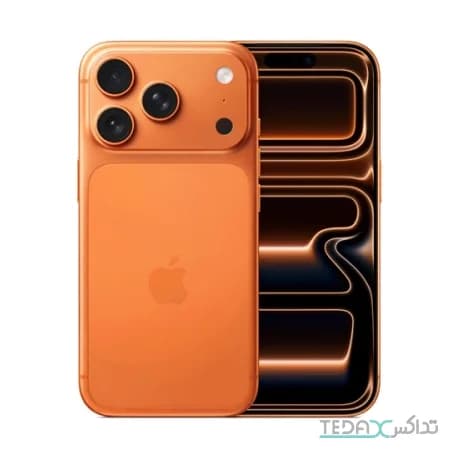
اپل
گوشی موبایل اپل آیفون ۱۷ پرو ظرفیت ۲۵۶ گیگابایت
اقساط ۱۲ ماهه · ماهی ۴۴٬۹۰۰٬۰۰۰ تومان
مطالب مرتبط

آیا مشکل داغ شدن گوشی آیفون 15 برطرف میشود؟
بررسی علت داغ شدن آیفون 15 و راهحل آن؛ چرا این گوشی گرم میشد، اپل چگونه با بهروزرسانی iOS 17.0.3 مشکل را برطرف کرد و چه راهکارهای عملی برای کاهش دمای گوشی وجود دارد.

علت زود خالی شدن باتری گوشی جدید و راهحلهای آن برای جلوگیری از مصرف زیاد باتری
چرا باتری گوشی زود خالی میشود؟ از نقش صفحهنمایش و برنامههای پسزمینه تا سیگنال شبکه و سلامت باتری؛ بههمراه راهکارهای عملی برای کاهش مصرف و افزایش عمر هر بار شارژ.

آموزش آپدیت و ریستور آیفون و آیپد
آموزش گامبهگام ریستور و آپدیت آیفون و آیپد: ریستور چیست، چرا باید پیش از آن بکاپ بگیریم، مراحل ریستور با Finder و iTunes و روشهای بهروزرسانی iOS بهصورت بیسیم و سیمی بههمراه نکات مهم برای جلوگیری از دسترفتن اطلاعات.
دیدگاهها
هنوز دیدگاهی ثبت نشده است؛ اولین نفر باشید.