
ترفندهای جذاب iOS 27 که احتمالاً نمیدانید
هجده ترفند iOS 27 که کاربران بعد از انتشار پیدا کردهاند، با مسیر دقیق تنظیمات: جدا کردن صدای زنگ هشدار، ذخیرهٔ فریم ویدیو با کیفیت کامل، ساعت کوچک صفحهٔ قفل، ویجت تمامصفحه و یک راز قدیمی اپل.

اپل در معرفی iOS 27 از سیری تازه و هوش مصنوعی گفت. ولی چیزهایی که بعد از نصب واقعاً خوشحالتان میکند، معمولاً ریزهکاریهایی است که روی صحنه اسمی از آنها برده نشد. کاربران و سایتهای خبری اپل در همین چند روز بعد از انتشار آنها را پیدا کردهاند. در این مقاله جذابترینها را با مسیر دقیق تنظیمات آوردهایم.
تقریباً همهٔ این ترفندها روی هر آیفونی که iOS 27 گرفته کار میکنند. به هوش مصنوعی اپل یا زبان انگلیسی هم نیازی ندارند. اگر هنوز نمیدانید گوشیتان این آپدیت را میگیرد، اول فهرست مدلها را در مقالهٔ iOS 27 و آیفونهای سازگار ببینید.
منوهای iOS به انگلیسی آمدهاند چون زبان رابط فارسی آیفون همهٔ اسمها را ترجمه نکرده است. اگر گوشیتان فارسی است، همان مسیر را با معادل فارسی دنبال کنید.
تنظیماتی که اول از همه باید عوض کنید
۱. صدای زنگ هشدار را از صدای زنگ تلفن جدا کنید
این شاید پرطرفدارترین تغییر iOS 27 باشد. تا قبل از این، اگر صدای زنگ را کم میکردید، زنگ ساعت صبح هم آرام میشد. حالا هر کدام اسلایدر خودش را دارد.
مسیر: Settings › Sounds & Haptics › Alarms and Timers. گزینهٔ Match Ringtone Volume را خاموش کنید و اسلایدر تازه را تنظیم کنید.
همین گزینه برای صدای هشدارها و صداهای سیستمی هم وجود دارد. یعنی میتوانید تلفن را بیصدا نگه دارید و زنگ بیدارباش همچنان بلند باشد.
۲. شفافیت شیشهٔ مایع را دقیق تنظیم کنید
طراحی شیشهای iOS حالا یک اسلایدر دارد. به سمت چپ بکشید تا شفافتر شود و به راست تا رنگیتر شود. وسط اسلایدر همان حالت پیشفرض اپل است.
مسیر: Settings › Appearance › Liquid Glass

۳. ساعت صفحهٔ قفل را کوچک کنید
ساعت بزرگ صفحهٔ قفل گاهی نصف والپیپر را میپوشاند. در iOS 27 میتوانید آن را هماندازهٔ تاریخ کنید تا عکس پسزمینه دیده شود. این تنظیم برای هر صفحهٔ قفل جداست.
مسیر: روی صفحهٔ قفل انگشت را نگه دارید › Customize › روی ساعت بزنید › در پنل فونت و رنگ، آیکون دو خط افقی بالای پنل را بزنید.
۴. دکمهٔ ضبط صدا در پیامها را بردارید
چند بار شده که وسط تایپ، دکمهٔ میکروفون را زدهاید و یک پیام صوتی ناخواسته ضبط شده است؟ حالا میتوانید انتخاب کنید در کادر متن چه دکمهای باشد: ضبط صدا، دیکته یا هیچکدام.
مسیر: Settings › Apps › Messages › Show in Text Field
اگر None را انتخاب کنید، باز هم پیام صوتی از دکمهٔ + در دسترس است. دیکته هم از میکروفون کیبورد کار میکند.
۵. Wi-Fi Assist اسم و جایش عوض شده است
قابلیتی که وقتی وایفای ضعیف است از اینترنت همراه کمک میگیرد، حالا Connectivity Assist نام دارد. دیگر ته بخش Cellular نیست و به تنظیمات وایفای رفته است. اگر از قبل روشن بوده، روشن مانده است.
مسیر: Settings › Wi-Fi › پایین صفحه › Connectivity Assist
اگر بستهٔ اینترنت همراهتان محدود است، این گزینه را چک کنید. وقتی روشن باشد، گوشی بیصدا از حجم اینترنت سیمکارت برای جبران وایفای ضعیف استفاده میکند.
ترفندهای برنامهٔ عکسها
۶. یک فریم از ویدیو را با کیفیت کامل عکس کنید
تا حالا برای برداشتن یک لحظه از ویدیو اسکرینشات میگرفتیم. نتیجه کیفیت پایینتری داشت و نوارهای مشکی و دکمهها هم در آن بود. در iOS 27 همان فریم با کیفیت کامل ویدیو ذخیره میشود و تاریخ و مکان ویدیو را هم نگه میدارد.
مسیر: Photos › ویدیو را باز کنید › روی فریم دلخواه مکث کنید › منوی سهنقطه › Save Video Frame as Photo
۷. فقط عکسهایی را ببینید که خودتان گرفتهاید
گالری آیفون پر از اسکرینشات و میم و عکسهای فرستادهشده است. آلبوم تازهٔ Captured by Me فقط عکسهایی را نشان میدهد که با دوربین همین آیفون و آیفونهای قبلیتان گرفتهاید.
مسیر: Photos › Utilities › Captured by Me
۸. مدارک شناسایی را یکجا پیدا کنید
آلبوم Identity Documents عکسهای پاسپورت، گواهینامه و کارت شناسایی را خودکار جمع میکند. دفعهٔ بعد که کسی عکس کارت ملیتان را خواست، لازم نیست گالری را زیر و رو کنید.
مسیر: Photos › Collections › Utilities › Identity Documents
اگر آلبوم خالی است، اسکن کتابخانه هنوز تمام نشده است. گوشی را یکی دو شب به شارژ بزنید تا کامل شود.
۹. به عکسها ستاره بدهید
حالا میتوانید به هر عکس از یک تا پنج ستاره بدهید و بعد گالری را بر اساس ستاره فیلتر کنید. برای جدا کردن بهترین عکسهای یک سفر از صدها عکس تکراری، کار را خیلی سادهتر میکند.
مسیر: Settings › Apps › Photos › Show Rating Controls. بعد در هر عکس، ستارهٔ بالای صفحه را بزنید.
۱۰. از عکسها ویدیوی خاطره بسازید
برای ساختن یک کلیپ از عکسهای تولد یا سفر دیگر به برنامهٔ جانبی نیاز ندارید. چند عکس و ویدیو را انتخاب کنید و اسلایدشو بسازید. نوع انتقال، مدت نمایش و موسیقی را هم خودتان انتخاب میکنید. آخر کار آن را بهصورت ویدیو ذخیره کنید.
مسیر: Photos › Select › عکسها را انتخاب کنید › منوی سهنقطه › Start Slideshow › Customize › Share › Save Video
اگر عکسهای خانوادگی را با کسی که گوشی اندرویدی دارد جمع میکنید، آلبوم مشترک iCloud در iOS 27 حالا با کیفیت کامل کار میکند. کاربران اندروید هم راحتتر عضو میشوند. معرفی کامل این قابلیت را در مقالهٔ ویژگیهای جدید iOS 27 با عکس و انیمیشن ببینید.
ابزارهای روزمره
۱۱. صفحهٔ اصلی را با تکان دادن برگردانید
آیکونها را جابهجا کردید و همهچیز به هم ریخت؟ گوشی را تکان بدهید. گزینهٔ Undo Move App ظاهر میشود و آخرین جابهجایی برمیگردد. با تکان دادن دوباره میتوانید چند قدم عقب بروید. این ترفند برای همهٔ تغییرات صفحهٔ اصلی کار نمیکند.
۱۲. ویجتی به اندازهٔ کل صفحه بگذارید
ویجتها حالا اندازهٔ Extra Large دارند و یک صفحهٔ کامل را پر میکنند. یک صفحهٔ تمامقد تقویم یا عکسها برای خیلیها کاربردیتر از چند آیکون است. تقویم، عکسها، موسیقی، آبوهوا و چند برنامهٔ دیگر اپل از این اندازه پشتیبانی میکنند.
مسیر: صفحهٔ اصلی را نگه دارید › آیکون قلممو › Add Widget › برنامه را انتخاب کنید › تا اندازهٔ Extra Large بکشید
۱۳. سافاری را مأمور کنید یک صفحه را بپاید
با Notify Me به سافاری میگویید چه تغییری را زیر نظر بگیرد. سه حالت آماده دارد: پایین آمدن قیمت، موجود شدن دوباره و باز شدن ثبتنام. هر چیز دیگری را هم میتوانید با کلمات خودتان بنویسید. فاصلهٔ بررسی را ساعتی، روزانه، هفتگی یا ماهانه میگذارید.
مسیر: سافاری › دکمهٔ منو کنار نوار آدرس › Notify Me › توضیح تغییر را بنویسید › Done
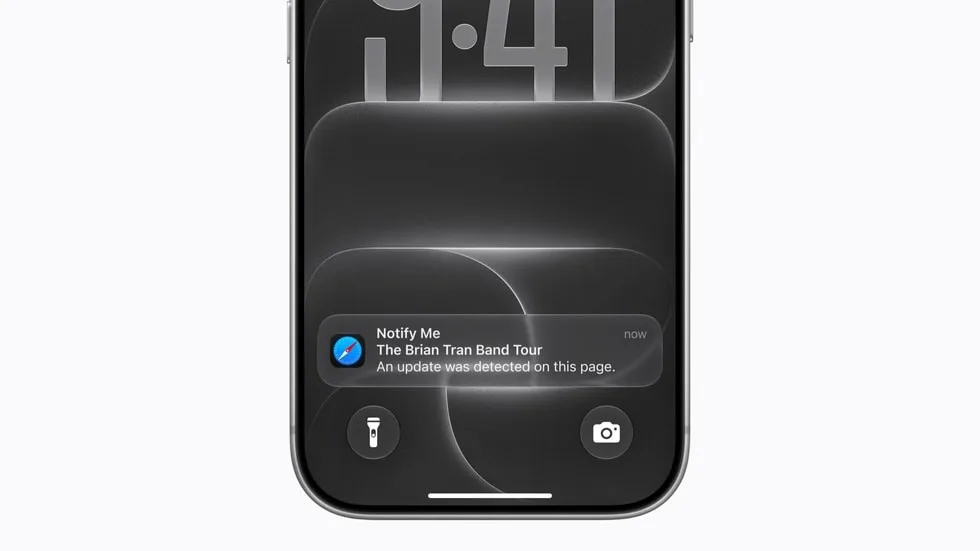
منابع ما نگفتهاند Notify Me برای کار به هوش مصنوعی اپل نیاز دارد یا نه. اگر روی گوشی شما دیده نمیشود، احتمالاً به همین شرط مربوط است.
۱۴. اشتراک موقعیت با زمان دلخواه
در Find My قبلاً فقط سه گزینه داشتید: یک ساعت، تا آخر امروز یا برای همیشه. حالا گزینهٔ Custom آمده است. با سه چرخ روز و ساعت و دقیقه، اشتراک را دقیقاً وقتی میخواهید تمام میکنید. میتوانید اشتراک را فقط برای یک نفر موقتاً متوقف کنید.
۱۵. باران و باد ساعتبهساعت
در برنامهٔ آبوهوا، بالای پیشبینی آیکون باران و باد اضافه شده است. با زدن آنها پیشبینی ساعتی و دهروزه به احتمال بارش یا شدت باد تغییر میکند. برای برنامهریزی سفر آخر هفته خیلی به کار میآید.
۱۶. پیام ناموفق خودش دوباره فرستاده میشود
این یکی تنظیمی ندارد ولی خوب است بدانید. پیامی که در آسانسور یا پارکینگ بهخاطر آنتن ضعیف نرفته، با برگشتن اتصال خودکار فرستاده میشود. دیگر لازم نیست علامت قرمز کنار پیام را بزنید.
ترفندهای ایرپاد و کیف پول
۱۷. اکولایزر دلخواه برای ایرپاد
صدای بم، میانه و زیر ایرپاد را حالا خودتان تنظیم میکنید. بهتر است وقتی موسیقی پخش میشود تنظیم کنید تا تغییر را همان لحظه بشنوید. این قابلیت فقط روی ایرپادهایی کار میکند که تراشهٔ H2 دارند.
مسیر: ایرپاد را وصل کنید › Settings › اسم ایرپاد › Audio & Routing › Equalizer › Custom
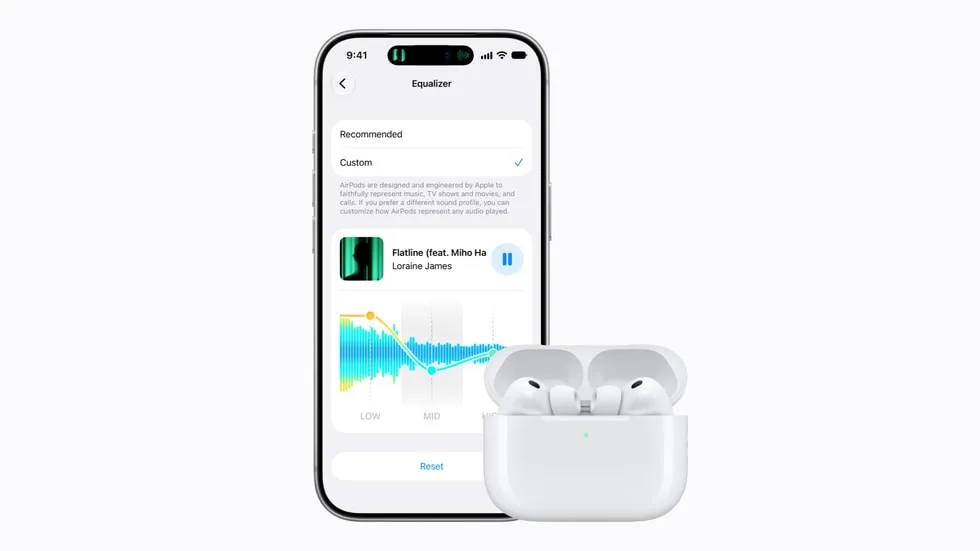
اگر هنوز ایرپاد ندارید و بین دو مدل تازه ماندهاید، مقایسهٔ ایرپاد ۵ و ایرپاد پرو ۳ را بخوانید.
۱۸. از کارت کاغذی، کارت کیف پول بسازید
کارت باشگاه، کارت عضویت یا بلیت کاغذی را میتوانید به یک کارت Wallet تبدیل کنید. برای این کار نه Apple Pay لازم است و نه حساب برنامهنویس. سه قالب آماده دارد: عادی، عضویت و رویداد.
مسیر: Wallet › Create a Pass › Create Pass Manually یا Add Code
اسکن خودکار بارکد با دوربین به هوش مصنوعی اپل نیاز دارد. ولی ساختن دستی کارت بدون هیچ شرطی روی آیفونهای ایران هم کار میکند.
و یک راز برای طرفداران قدیمی اپل
به همان صفحهٔ Liquid Glass در تنظیمات بروید. پیشنمایش را تا ته پایین بکشید و بعد باز هم بکشید. عکس Clarus، سگگاو معروف اپل، کنار دریاچهٔ اپل پارک ظاهر میشود. بالایش با حروف رنگینکمانی نوشته Moof!. این شخصیت را سوزان کر در سال ۱۹۸۴ برای مکینتاش اول کشیده بود. اگر در Spotlight به سیری بنویسید Moof!، جواب میدهد Nice dogcow.
بیشتر این ترفندها روی هر آیفونی که iOS 27 گرفته کار میکنند، از آیفون ۱۱ تا جدیدترینها. فقط اکولایزر ایرپاد به مدل ایرپاد بستگی دارد و اسکن خودکار کارت در Wallet به هوش مصنوعی اپل. پس برای لذت بردن از این فهرست لازم نیست گوشی عوض کنید.
اگر گوشی فعلیتان iOS 27 نمیگیرد یا برای سیری تازه دنبال گوشی جدید هستید، آیفون ۱۷ همهٔ ترفندهای این مقاله و هوش مصنوعی اپل را با هم دارد. مدلهای دیگر را در صفحهٔ گوشیهای اپل تداکس مقایسه کنید. برای خرید قسطی هم راهنمای خرید اقساطی را ببینید. توضیح سادهای از قدرت تراشههای تازه هم در مقالهٔ تراشهٔ A20 Pro و بنچمارک آن نوشتهایم.

اپل
گوشی موبایل اپل آیفون ۱۷ ظرفیت ۲۵۶ گیگابایت
رجیستر نشده
اقساط ۱۲ ماهه · ماهی ۲۳٬۹۰۰٬۰۰۰ تومان
هفت ترفندی که همین امروز امتحانشان کنید: جدا کردن صدای زنگ هشدار، اسلایدر شیشهٔ مایع، ساعت کوچک صفحهٔ قفل، برداشتن دکمهٔ ضبط صدا، ذخیرهٔ فریم ویدیو، آلبوم Captured by Me و تکان دادن گوشی برای برگرداندن صفحهٔ اصلی.
منابع
- MacRumors: پنجاه کار تازه که آیفون با iOS 27 انجام میدهد
- MacRumors: جدا شدن صدای زنگ هشدار از زنگ تلفن
- Macworld: ذخیرهٔ فریم ویدیو با کیفیت کامل
- Macworld: پنهان کردن دکمهٔ ضبط صدا در پیامها
- 9to5Mac: آلبوم Captured by Me
- MacRumors: ساعت کوچک صفحهٔ قفل
- Engadget: تنظیم شیشهٔ مایع در iOS 27
- Engadget: اشتراک موقعیت با زمان دلخواه
- 9to5Mac: راز سگگاو در تنظیمات iOS 27
- MacRumors: ساخت کارت در Wallet
سؤالات متداول
این ترفندها روی آیفون قدیمی هم کار میکنند؟
بله. بیشتر ترفندهای این مقاله روی هر آیفونی که iOS 27 گرفته کار میکنند، یعنی از آیفون ۱۱ و SE نسل دوم به بعد. فقط اسکن خودکار کارت در Wallet به هوش مصنوعی اپل نیاز دارد.
چطور صدای زنگ هشدار را در iOS 27 بلندتر از زنگ تلفن کنم؟
به Settings › Sounds & Haptics › Alarms and Timers بروید، Match Ringtone Volume را خاموش کنید و اسلایدر تازه را بالا ببرید.
آلبوم Captured by Me کجاست؟
در برنامهٔ Photos، بخش Utilities. این آلبوم فقط عکسهایی را نشان میدهد که با دوربین آیفون گرفتهاید و اسکرینشاتها و عکسهای دریافتی را کنار میگذارد.
برای این ترفندها باید زبان گوشی انگلیسی باشد؟
نه. این ترفندها به زبان گوشی بستگی ندارند. شرط زبان انگلیسی فقط برای سیری تازه و ابزارهای هوش مصنوعی اپل است.
مطالب مرتبط

ویژگیهای جدید iOS 27 را با عکس و انیمیشن ببینید
تور تصویری iOS 27 با عکسها و انیمیشنهای خود اپل: سیری تازه، ابزار Reframe برای عوض کردن زاویهٔ عکس، اسلایدر شیشهٔ مایع، کنترل والدین و سرعت بیشتر. کنار هر قابلیت میگوییم در ایران کار میکند یا نه.

iOS 27 آمد؛ سیری تازه، طراحی قابل تنظیم و فهرست آیفونهای پشتیبانیشده
iOS 27 از ۲۳ شهریور برای همه منتشر میشود. سیری اپ مستقل و درک زمینهٔ شخصی گرفته، سافاری تبها را خودش گروه میکند و اپ رمزها رمز ضعیف را عوض میکند. کدام آیفونها آپدیت را میگیرند و کدامها هوش مصنوعی را هم میگیرند.

بازگردانی آنتن آیفون 14 و آیفون 15
راهنمای کامل رفع مشکل پریدن آنتن آیفون؛ از دلایل واقعی مثل رجیستری و سیمکارت تا راهکارهای معتبر و بیخطر مانند حالت هواپیما، ریست شبکه و تنظیم ساعت.
دیدگاهها
هنوز دیدگاهی ثبت نشده است؛ اولین نفر باشید.